用 iTwin Capture Modeler 生成无人机正射影像
无人机沿着一条航线拍完以后,SD 卡里得到的是许多彼此重叠的中心投影照片。它们可以逐张查看,却还不是地图:相机姿态、地形起伏和地物高度都会让照片中的位置与尺度发生变化。要把这些照片变成能放进 GIS 或 CAD 的连续底图,还要经过空三、正射纠正和影像镶嵌。
iTwin Capture Modeler 的前身是 Bentley ContextCapture。本文以 2024 Update 1(24.1.8.680)为例,记录从导入照片到输出 GeoTIFF 正射影像和数字表面模型(Digital Surface Model,DSM)的完整过程。操作仍然是主线,但在空三、相机参数、正射纠正和输出分辨率这些关键位置,也会顺带解释软件究竟在解决什么问题。
这组数据没有使用地面控制点,也没有保留独立检查点。最终成果适合现场浏览、一般 GIS 叠加和 CAD 辅助参考;它的绝对位置与高程精度没有经过独立测量验证,因此不能替代正式测绘成果,也不宜用于放样、界址、精密量测和工程结算。
开始之前
几个程序的作用
安装 iTwin Capture Modeler 后,开始菜单里会出现几个名称相近的程序:
- iTwin Capture Modeler Master:主程序。项目、参数和任务都在这里管理。
- iTwin Capture Modeler Engine:负责执行空三和重建任务。使用本地处理时,需要先启动 Engine,并让它在后台运行。
- iTwin Capture Modeler Settings:用于修改程序设置和检查硬件兼容性。
- iTwin Capture Desktop Viewer:用于查看三维成果。只生成正射影像时,不需要打开它。
Master 提交任务后,Engine 才会开始计算。Engine 没有运行时,任务会停留在队列中。
检查硬件兼容性
打开「iTwin Capture Modeler Settings → Configuration」。页面会显示 GPU 检查结果。
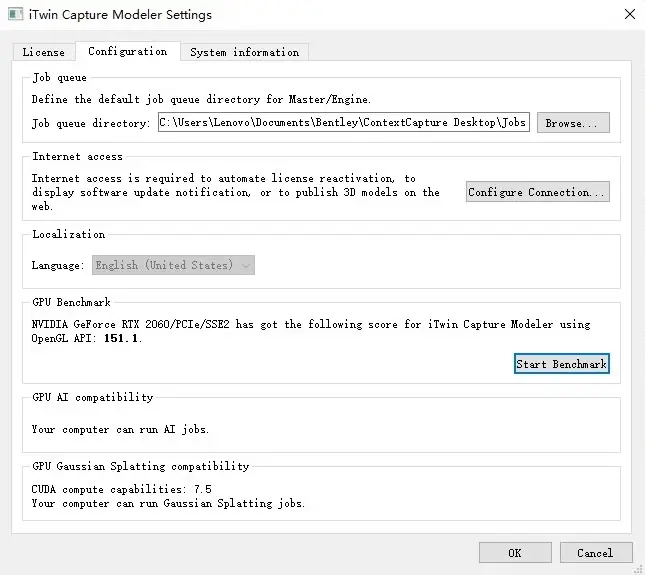
这里主要看三项。
- GPU Benchmark:确认 OpenGL 计算能够正常运行。跑分可以用于比较同一台机器前后的状态,不适合直接换算处理时间。
- GPU AI compatibility:检查显卡能否运行机器学习任务,例如自动色彩校正。
- GPU Gaussian Splatting compatibility:这次正射影像流程用不到。后续制作高斯泼溅成果时,再根据兼容性提示选择参数。
截图中的 RTX 2060 显示 CUDA Compute Capability 7.5。软件判定它可以运行高斯泼溅任务。这个结果只说明兼容性,不代表具体项目一定能流畅处理。
新建项目并导入照片
创建 Block 并导入照片
打开 Master,在右上角选择「New Capture → New Block」。
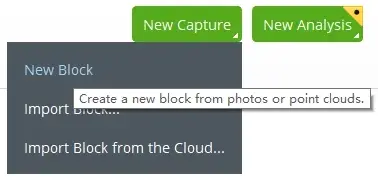
填写项目名称并选择保存位置。处理过程中会产生缓存和中间文件,保存位置应留出足够空间。
进入新建的 Block,打开「Photos」页签。选择「Add Photos → Add Entire Directory」。然后指定无人机照片所在的文件夹。
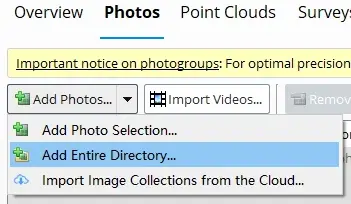
导入后,照片列表会显示相机型号、传感器尺寸、焦距和照片定位等元数据。软件通常可以识别常见无人机写入的 EXIF 信息,因此不必逐张填写。
检查照片文件
提交空三前,先检查照片能否正常读取。单击照片列表上方的「Check Image Files」。
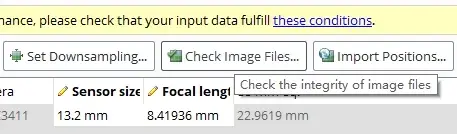
对话框提供两种检查方式。
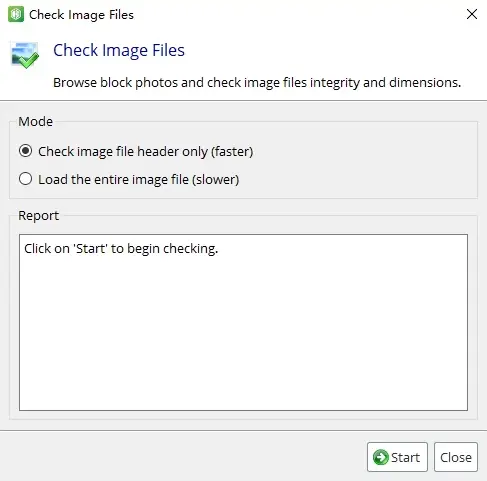
- 「Check image file header only」只读取文件头,速度较快,适合做初步筛查。
- 「Load the entire image file」会完整解码照片,耗时较长。照片经过复制、恢复或长时间存放,怀疑文件内容损坏时,可以使用这一项。
文件头检查通过,只能说明软件能够读取文件头,不能证明全部像素数据完整。这里先使用快速检查。结果为「N/N image files were successfully opened」。
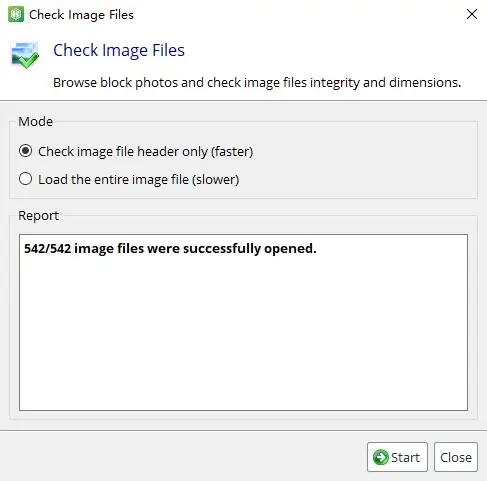
如果检查失败,应先处理损坏或路径失效的照片,再提交空三。照片能够打开,也不代表它一定能加入主连接体。模糊、重复、重叠不足和纹理过少等问题,仍可能导致匹配失败。
完成空三
空中三角测量(Aerotriangulation,AT;下文简称「空三」)是整套流程的几何基础。后面的正射纠正和 DSM 重建,都建立在空三求得的照片关系和相机参数之上。
在 Block 页面右上角单击「Submit Aerotriangulation」。软件随后打开 Aerotriangulation Definition 对话框。
空三在求什么
照片之间存在重叠区域时,软件会在不同照片中寻找能够重复识别的特征,也就是连接点(Tie Point)。同一个空间点被多张照片从不同位置看到以后,就会同时约束相机的位置、姿态和场景的三维结构。
空三并不只是「给每张照片算一个坐标」。更准确地说,它会在大量连接点、相机位姿和部分相机内部参数之间做整体调整,使求得的三维点重新投影回照片时,尽量落到实际观测到的位置。投影位置与观测位置之间的差异,就是常见的重投影误差。
照片本身首先建立的是一个摄影测量网络;照片 GNSS、RTK/PPK、控制点等外部信息,再决定这个网络怎样进入现实坐标系。理解这一点以后,下面的「Poses and tie points」「Optical parameters」和「Positioning/Georeferencing」就不再是几组互不相关的设置。
选择本地或云端处理
提交时,软件会询问任务的处理位置。
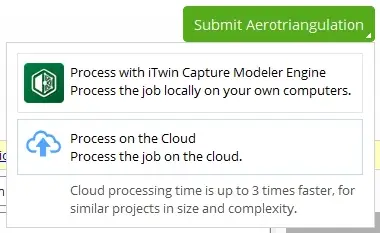
- 「Process with iTwin Capture Modeler Engine」使用本机处理。提交前应确认 Engine 已经启动。
- 「Process on the Cloud」使用 Bentley 云端资源,需要相应的服务和许可。
这里使用本地 Engine。
设置定位和地理参考
「Positioning/Georeferencing」页面用于设置地理参考。软件会根据这里的选项,使用照片定位、控制点或点云等数据。
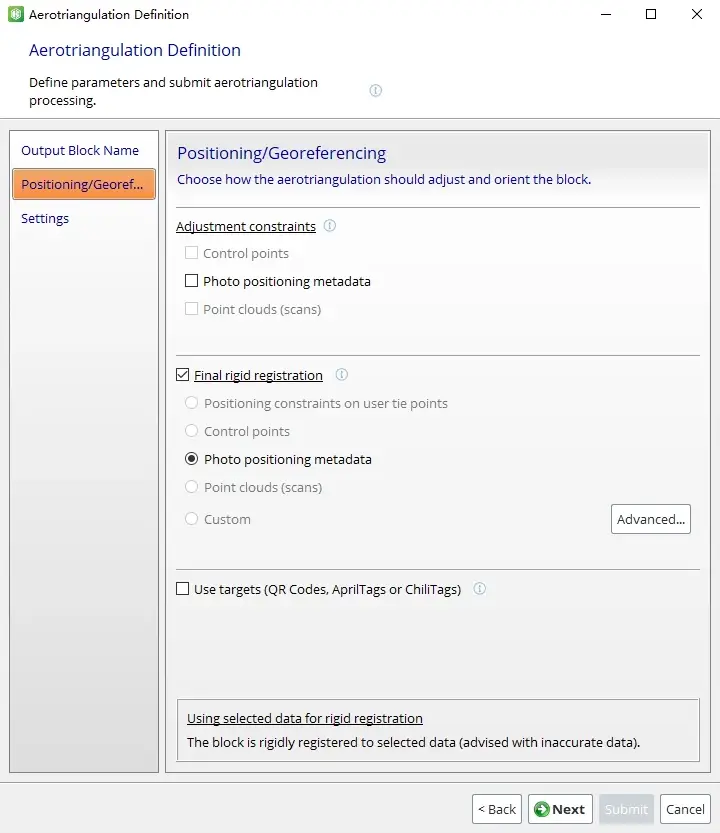
「Adjustment constraints」用于把高精度外部信息加入空三平差。可靠的 RTK/PPK 照片位置、地面控制点或精确点云,可以作为这类约束。普通消费级无人机照片中的原始 GNSS 定位通常不适合直接按高精度控制数据处理。
「Final rigid registration」用于空三末期的整体配准。它主要通过平移、旋转和统一尺度,把已经求得的照片块放到目标位置。本文照片只有普通定位信息,因此在这里选择「Photo positioning metadata」。这能让 Block 获得大致正确的地理位置和朝向,但不会把普通 GNSS 变成高精度测量数据。
这组数据没有使用人工标靶,因此不启用「Use targets」。如果现场布设了软件支持的标靶,应按照实际采集方案设置。
设置空三策略
「Settings」页面控制位姿、连接点、相机参数和色彩校正等选项。
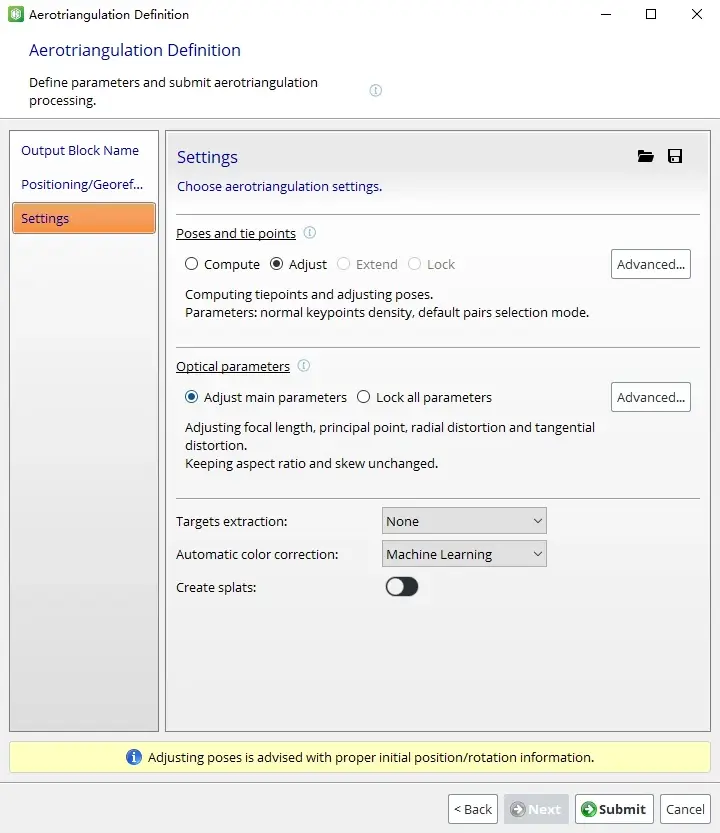
(1)Poses and tie points
照片带有完整的位置和方向信息,因此选择「Adjust」。四种策略的含义如下。
- Compute:从头计算照片位姿和连接点,不沿用已有 pose 作为位姿求解初值。照片定位是否继续作为 Adjustment constraint 或 Final rigid registration 的地理参考来源,仍由前一页的设置决定。
- Adjust:以已有的完整位姿为基础,根据连接点进一步调整。照片同时具有位置和方向初值时,可以使用这一项。
- Extend:在已有空三结果上继续计算,用于加入尚未求解的照片、扩展已有组件或继续连接新的影像。它依赖已有结果,不适用于首次计算。
- Lock:保留已有位姿和连接点,不再重新调整。只有当前结果已经确认可用,并且确实希望固定它时才考虑使用。
计算密度和配对模式先保留默认值。默认空三结果不理想时,再结合航线、重叠率和场景特征调整参数。
(2)Optical parameters
这里选择「Adjust main parameters」。这一步可以理解成空三中的相机自标定:软件不仅调整「相机在哪里、朝哪里看」,还允许根据整套摄影测量网络重新估计部分焦距、主点和镜头畸变参数。本文没有导入独立的相机标定成果,因此允许软件调整主要光学参数。
已经有可靠、并且与本次拍摄状态一致的相机标定参数时,可以考虑「Lock all parameters」或更保守的调整方式。没有标定依据时,不应为了追求「参数稳定」而盲目锁死全部光学参数。
相机自标定也会受到航摄几何影响。纯垂直、单一方向、地形较平的航摄网络,在某些情况下会让径向畸变与场景形变更难区分,表现为系统性的弯曲或漂移。出现这类问题时,应同时检查照片覆盖与观察方向、相机标定和外部控制,而不是只在空三对话框里反复试参数。
(3)其他设置
- Targets extraction:没有使用标靶,选择「None」。
- Automatic color correction:显卡支持 AI 任务时,可以选择「Machine Learning」。不支持时,可改用「Block-wise」或「Photogroup-wise」。
- Create splats:关闭。这次只生成正射影像,不创建高斯泼溅成果。
查看空三结果
空三完成后,Block 的 Overview 页签会显示统计信息。
原始照片目录共有 542 张。第一次计算后,照片没有全部连成一个主连接体。我重新检查并整理了数据,后续操作只使用整理后的 309 张照片。这里没有把数量变化归结为某一个固定参数;它只是这组项目数据经过筛选后的结果,也不应把「删除未连接照片」理解成空三失败后的通用处理办法。
遇到类似情况时,可以依次检查以下问题:
- 照片是否来自不同航次或不连续区域。
- 航向和旁向重叠是否足够。
- 是否存在模糊、过曝、重复或纹理过少的照片。
- 照片是否缺少完整的方向信息。
- 能否使用「Extend」连接剩余照片或组件。
确认照片确实不属于目标范围,或者质量无法满足匹配要求后,再移除相应文件。
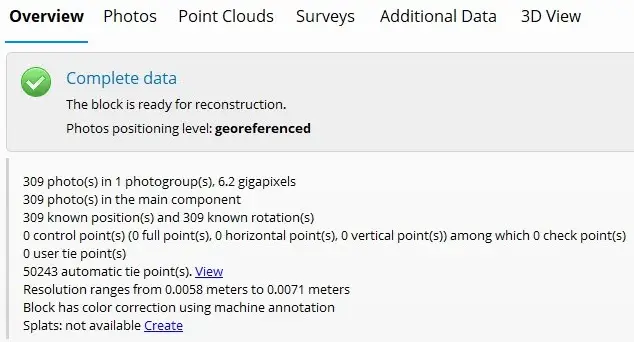
最终结果中的几个数字可以这样理解。
- 「Photos positioning level: georeferenced」表示 Block 已经放入地理参考框架。它不代表成果经过控制点验证。
- 「309 photo(s) in the main component」表示 309 张照片都进入主连接体。这是一个好现象,但不能单独证明空三质量合格。
- 「309 known position(s) and 309 known rotation(s)」表示每张照片都有位置和方向值。这里的「known」不等于「高精度」。
- 「50243 automatic tie point(s)」表示软件找到了 50,243 个自动连接点。连接点会同时出现在多张照片中,不能简单除以照片数来判断每张照片的质量。
- 「Resolution ranges from 0.0058 meters to 0.0071 meters」表示估算 GSD 为 5.8~7.1 mm。这个数值可用于选择输出像元尺寸,不代表绝对位置精度。
- 「Block has color correction using machine annotation」表示软件已经应用机器学习色彩校正。
这些统计主要告诉我们「照片有没有连起来」「估算采样尺度大概是多少」「Block 是否已经地理参考」,还不能替代对空三质量的完整检查。用于测量时,还应查看重投影误差、控制点与检查点误差、局部变形,以及不同区域的网络几何是否稳定。本文没有独立检查点,因此后面只把成果作为参考底图使用。
建立 Orthomosaic 重建
空三完成后,Block 树中会出现一个带「- AT」后缀的节点。选中它,然后单击「New Reconstruction」。
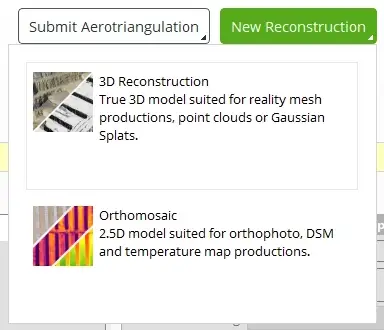
软件提供两种重建方式。
- 「3D Reconstruction」用于三维网格等成果。
- 「Orthomosaic」用于正射影像和 DSM。
这里选择「Orthomosaic」。新节点的默认名称类似 Orthophoto/DSM_1,主要参数位于「Spatial Framework」页签。
正射纠正在纠什么
普通航拍照片属于中心投影。同一块地面如果离相机更远,照片上的尺度就会变小;地形起伏和建筑物高度还会让地物相对于投影中心发生位移。把多张照片直接按视觉效果拼在一起,可以得到一张全景式大图,却不能因此获得统一地图尺度。
Orthomosaic 的关键是「正射纠正」。软件利用空三得到的相机位置、姿态和光学参数,再结合由影像恢复的场景表面,把原始照片重新投影到统一的地图坐标中。不同照片的有效区域随后再经过选择和镶嵌,形成最终正射影像。
因此,正射影像并不是普通照片的平面拼接,DSM 也不是完全无关的附属成果。两者都依赖同一套场景几何:正射纠正要知道被摄表面在哪里,DSM 则直接记录这套表面的高程。
裁剪重建范围
软件会根据照片覆盖范围生成初始感兴趣区域(Region of Interest,ROI)。边缘照片常常包含无关区域。缩小 ROI 可以减少无效计算,并缩小输出范围。
单击左侧工具栏中的立方体按钮,编辑 ROI。
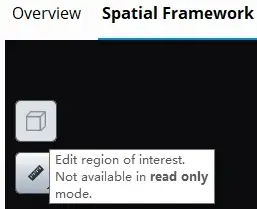
如果按钮提示「Not available in read only mode」,说明当前项目以只读方式打开。关闭项目,再使用可编辑方式重新打开。
这组数据是一段线状走廊。裁剪后,ROI 只保留需要的区域,不再使用覆盖全部照片的大矩形。
选择输出分辨率
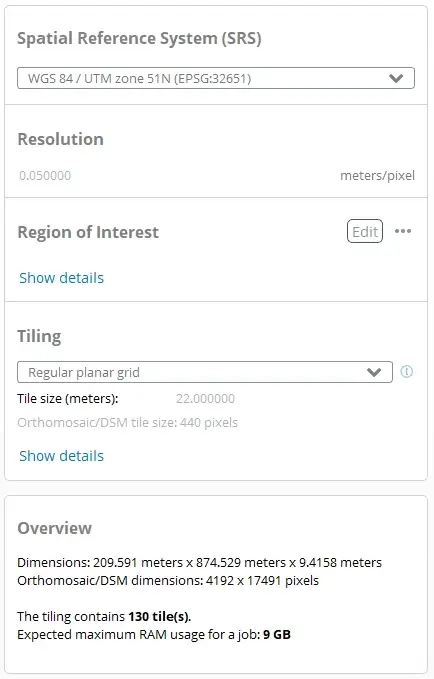
「Resolution」的单位是 m/pixel,表示最终栅格一个像元对应的地面距离。它和源照片的 GSD 有联系,却不是同一个概念。选择输出分辨率时,应同时考虑以下因素:
- 源照片的有效 GSD;
- 影像清晰度和重叠质量;
- 成果用途;
- 输出尺寸和下游软件的承受能力。
这里最好把三个层次彻底分开:源照片 GSD 描述原始影像的地面采样尺度;Orthomosaic 的 Resolution 是人为选择的输出栅格采样间隔;成果的位置精度则取决于照片定位、摄影测量网络、控制数据和平面 / 垂直坐标基准。
把 Resolution 调得更小,不会提高坐标精度。输出像元尺寸明显小于有效 GSD,也只会增加像素数量,不会凭空生成新的地面细节。反过来,选择比源数据更粗的输出像元,会牺牲部分影像细节,但不等于把模型的几何精度简单「降成」这个像元尺寸。
下面的取舍只适用于这组数据,不是通用标准。
| 像元尺寸 | 取舍 |
|---|---|
| 0.01 m/pixel | 接近源数据的 GSD,文件较大,适合检查局部细节 |
| 0.02 m/pixel | 保留较多细节,输出尺寸和计算量仍然较高 |
| 0.05 m/pixel | 文件较小,适合一般浏览、GIS 叠加和 CAD 辅助底图 |
2 cm 像元并不能保证看清设备铭牌或细小裂缝。能否识别具体目标,还取决于镜头、航高、快门、对焦、运动模糊和目标本身的尺寸。
这里选择 0.05 m/pixel。空三报告中的 GSD 为 5.8~7.1 mm,5 cm 像元约为原始 GSD 的 7~9 倍。用于浏览和制作辅助底图已经足够。
确认坐标系统
无人机照片通常以 WGS 84 经纬度记录位置。软件可以根据照片位置建议一个投影坐标系统,但这个结果不一定与工程图纸一致。
项目位于大庆附近。软件建议使用 WGS 84 / UTM zone 51N (EPSG:32651)。对于一般 GIS 叠加,这个坐标系统可以使用。导入 CAD 前,还要确认 CAD 图纸采用相同坐标系统。World File 只记录像素到平面坐标的仿射关系,不负责坐标系统转换。
UTM 每 6° 经度划分一个投影带。除经度 180° 的边界情况外,带号可以按下式计算:
大庆附近的经度约为东经 125°,计算结果为 51,因此属于 UTM 51N。
国内工程项目还可能使用 CGCS2000 高斯投影、地方独立坐标或施工坐标。此时应以项目坐标基准为准,不能因为软件自动选出了 UTM,就直接认为它能与现有图纸重合。
DSM 还涉及高程基准。照片中的 GNSS 高度、椭球高和工程使用的正常高不是同一个概念。需要使用 DSM 做高程分析时,应先确认垂直坐标系统和高程来源。
检查分块和内存预算
Tiling 使用「Regular planar grid」即可。Tile size 可以先保留软件给出的默认值。页面下方会显示 ROI 尺寸、输出像素尺寸、tile 数量和预计的单任务内存峰值。
本项目的主要数据如下。
| 项目 | 数值 |
|---|---|
| ROI 尺寸 | 209.591 × 874.529 × 9.4158 m |
| Orthomosaic/DSM 尺寸 | 4,192 × 17,491 px |
| Tile 数量 | 130 |
| 单任务最大内存预算 | 9 GB |
单任务最大内存预算应低于系统可用内存。数值过高时,可以减小 Tile size。这样能降低单个 tile 的峰值内存,但会增加 tile 数量。
设置 Production
完成 Spatial Framework 后,单击右上角的「Submit Production」。软件随后打开 Production Definition 对话框。
选择输出类型
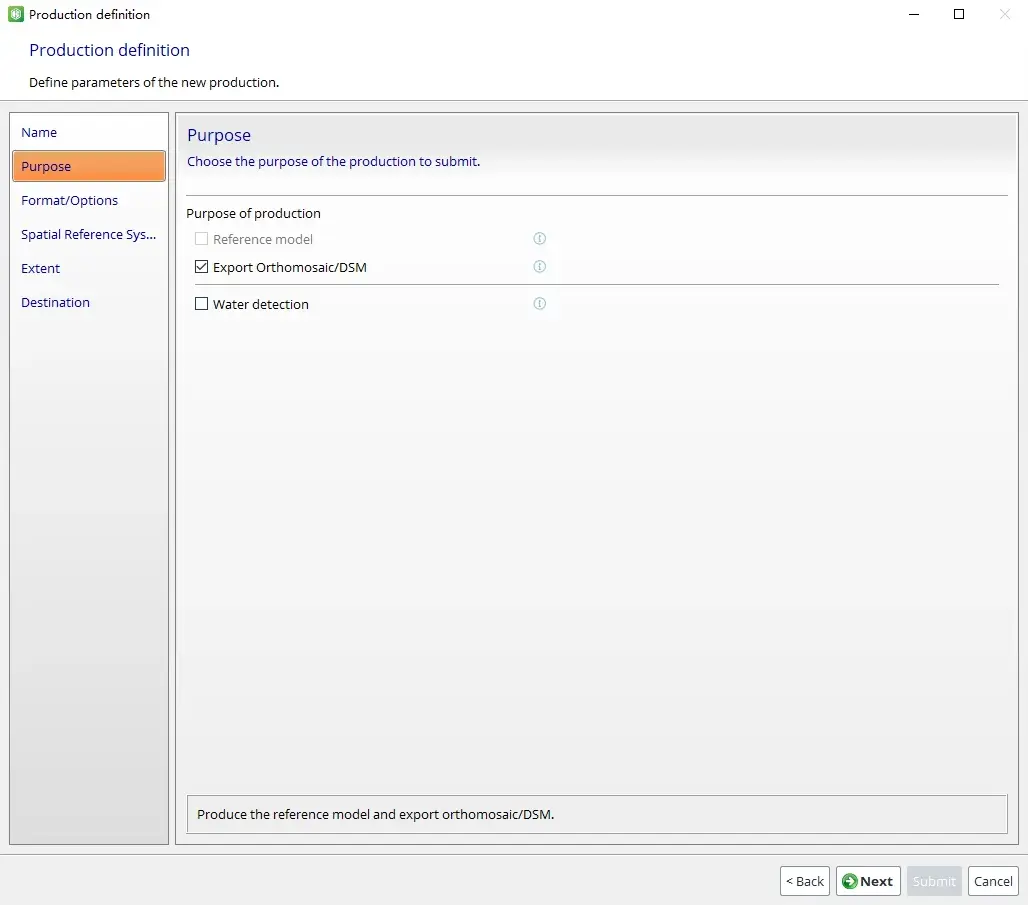
这里只勾选「Export Orthomosaic/DSM」。截图中的「Reference model」保持灰显默认状态,不据此判断重建是否完成。「Water detection」用于特定的水面处理,本文不启用。
设置格式和输出选项
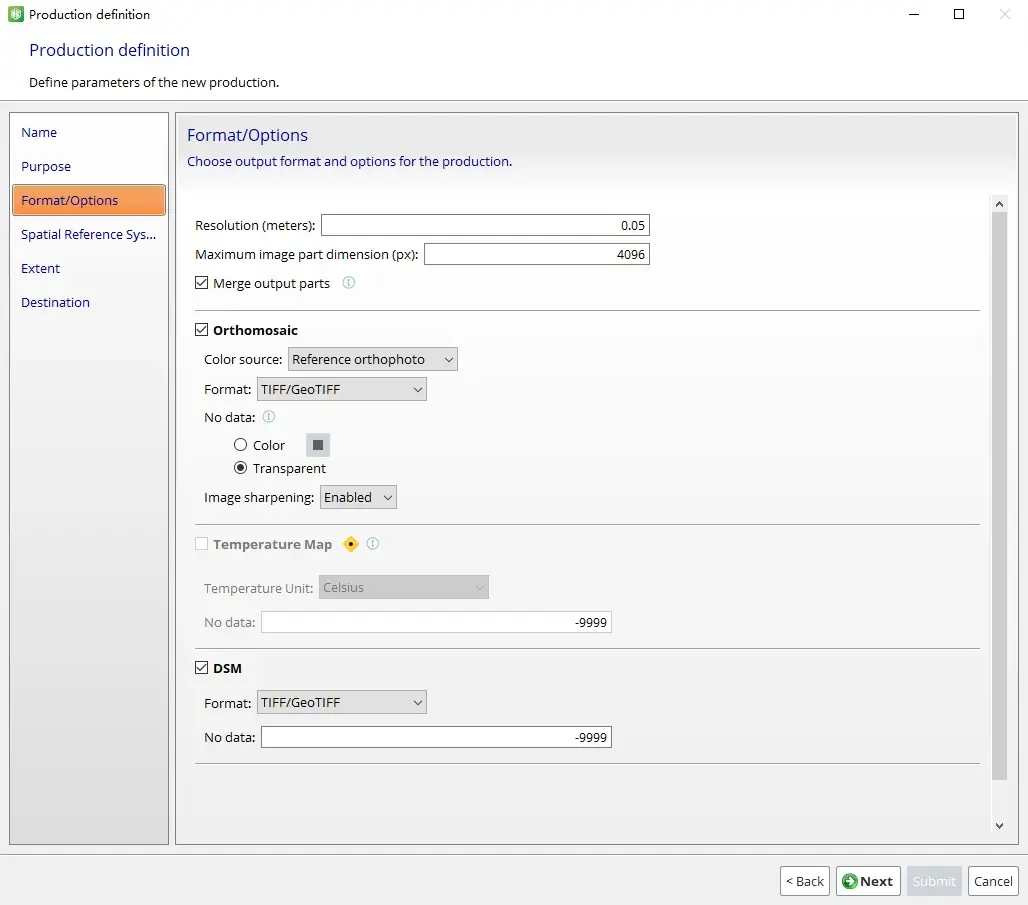
采用以下设置。
- Resolution:
0.05 m,与 Spatial Framework 相同。 - Maximum image part dimension:
4096 px。不合并输出时,它会限制单个分块的最大边长。 - Merge output parts:根据预计文件体积和下游软件兼容性决定,见下一小节。
Orthomosaic 部分:
- Color source:保留默认的「Reference orthophoto」。
- Format:选择「TIFF/GeoTIFF」。
- No data:选择「Transparent」。ROI 不是矩形时,透明背景比黑色填充更便于叠加。
- Image sharpening:这里启用,用于改善目视效果。后续要做严格的辐射分析时,应根据处理要求决定是否关闭。
Temperature Map 不勾选,因为这组数据不包含热成像照片。
DSM 部分:
- Format:选择「TIFF/GeoTIFF」。
- No data:保留
-9999。下游软件应根据栅格的 NoData 元数据识别空值,不要把它当成真实高程。
估算输出体积
合并文件的未压缩体积可以按整幅影像估算。
除以 1,048,576 后,单位为 MiB。
输出尺寸为 4,192 × 17,491 px。若正射影像使用 RGBA 四波段,每个样本占 1 字节,未压缩体积约为 280 MiB。DSM 使用单波段 Float32,每个样本占 4 字节,未压缩体积也约为 280 MiB。两者合计约为 560 MiB。
实际占用还会受到压缩方式、影像内容、透明区域、金字塔和中间文件影响。LZW 对连续色调航片的压缩效果并不固定,因此不宜使用一个统一压缩率推算最终文件大小。
「Maximum image part dimension」用于控制分块边长。勾选合并后,最终文件大小仍由整幅影像的宽度、高度、波段和数据类型决定。
决定是否合并分块
是否勾选「Merge output parts」,主要看两个条件:
- 合并后的 TIFF 是否会接近普通 TIFF 的约 4 GiB 限制。
- 目标软件是否支持 BigTIFF 和大尺寸栅格。
BigTIFF 可以保存超过 4 GiB 的 TIFF,但部分 CAD 工作流对这种格式支持有限。准备在 AutoCAD 中使用时,如果合并文件可能过大,应优先确认目标软件的 TIFF / BigTIFF 兼容性;必要时保留分块输出。
估算结果显示,正射影像和 DSM 都远低于 4 GiB。因此,这里勾选「Merge output parts」。这只是本文项目的选择,不是固定阈值。
设置输出坐标系统
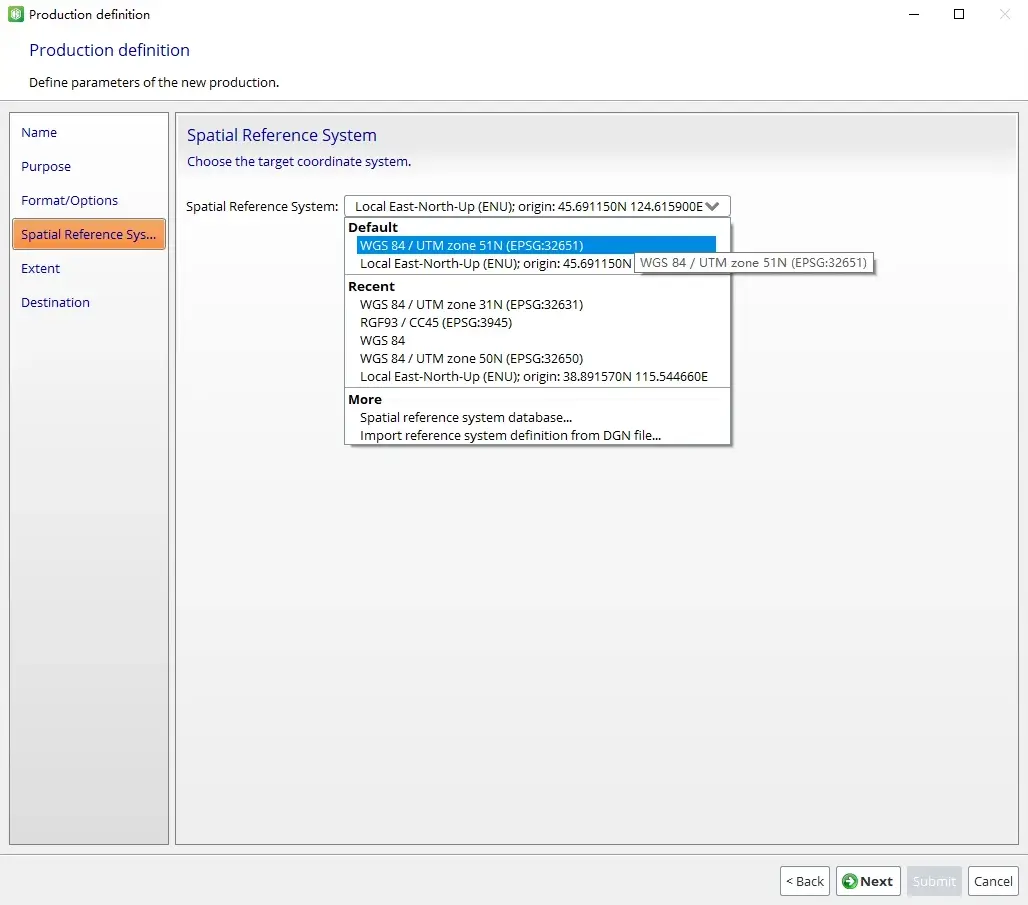
下拉框中可能出现「Local East-North-Up (ENU)」。局部 ENU 适合局部建模,但不便于与采用公共坐标系统的 GIS 或 CAD 数据交换。这里不选它。
Production 可以有意输出到另一个坐标系统。软件不要求它与 Spatial Framework 完全相同。这个项目不需要转换坐标系统,因此仍选择 WGS 84 / UTM zone 51N (EPSG:32651)。
「Extent」保留全部 tile。「Destination」使用项目目录下的默认 Production 文件夹。
提交任务并检查输出文件
参数确认后,单击「Submit」。
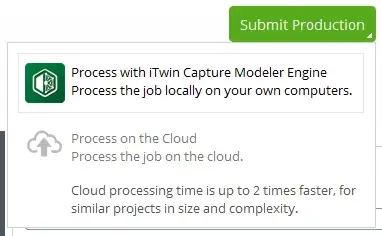
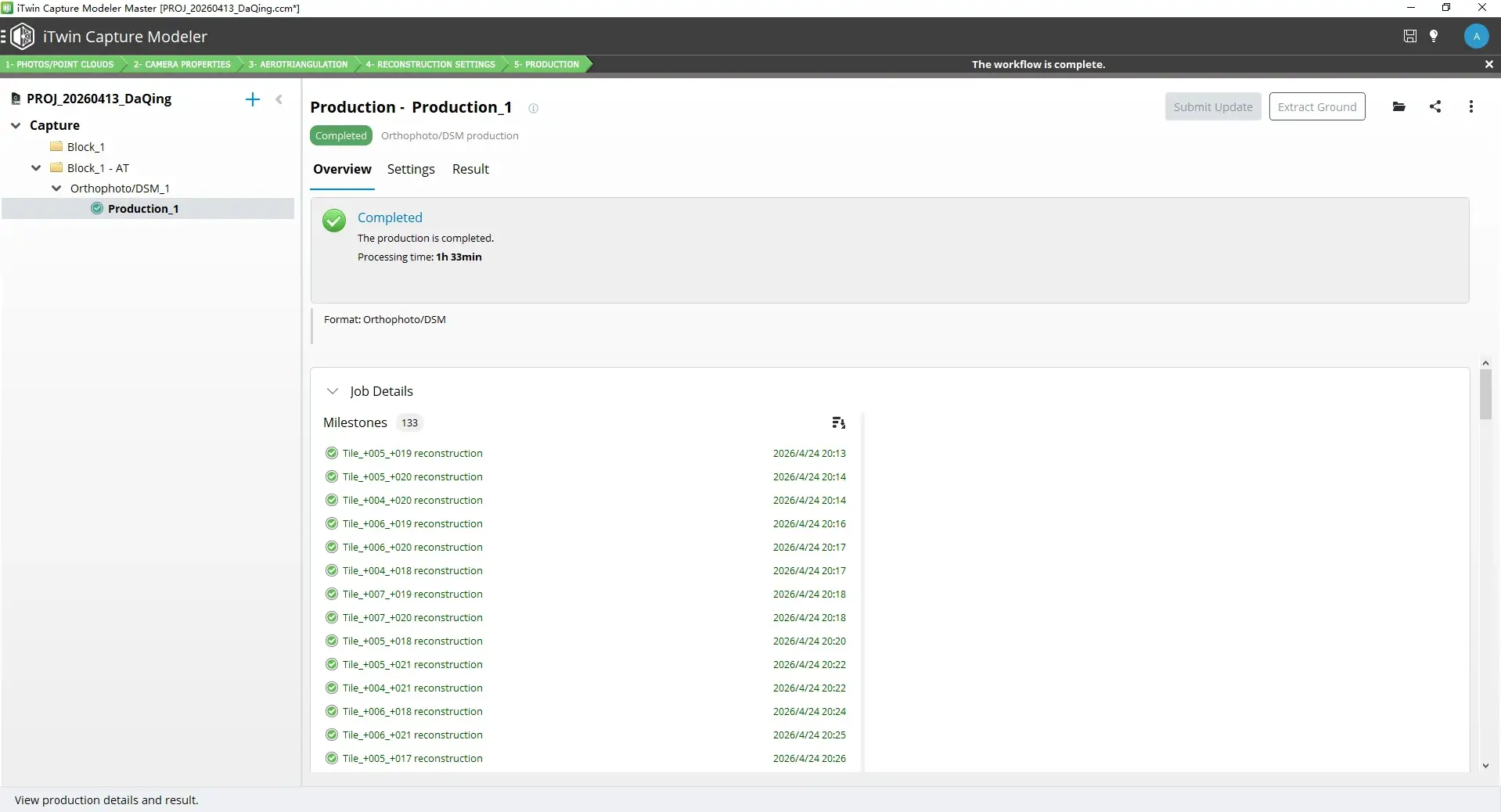
这里选择「Process with iTwin Capture Modeler Engine」。提交前确认 Engine 正在运行。任务完成后,Production 节点会显示「Completed」。
打开 Production 目录,可以看到正射影像、DSM 和分块中间文件。
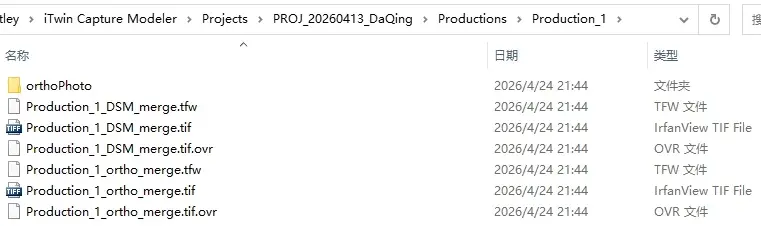
Production_1/
├── Production_1_ortho_merge.tif
├── Production_1_ortho_merge.tfw
├── Production_1_ortho_merge.tif.ovr
├── Production_1_DSM_merge.tif
├── Production_1_DSM_merge.tfw
├── Production_1_DSM_merge.tif.ovr
└── orthoPhoto/
这些文件的作用如下。
.tif:GeoTIFF 主文件,可在内部保存坐标系统和地理参考信息,是必须保留的成果文件。.tfw:World File。它记录像素与平面坐标之间的仿射变换,主要用于兼容依赖外部配准文件的软件和脚本。后续使用的 INSGEO 需要同名.tfw。.tif.ovr:外部金字塔文件,用于加快缩放和浏览。删除后通常可以重新生成,不影响主文件中的像素和坐标信息。
只在 GIS 软件中使用时,GeoTIFF 主文件通常可以正确定位。使用 INSGEO 导入 AutoCAD 时,应同时保留 .tif 和同名 .tfw。.ovr 建议一并保存,但它不是配准所必需的文件。
使用输出成果
导入 AutoCAD
将正射影像和同名 World File 放在同一目录,然后使用 INSGEO 导入。脚本会读取 .tfw,按照其中的仿射参数放置影像。
World File 不包含完整的坐标系统转换信息。影像使用 UTM 51N,而图纸使用地方坐标时,两者不会自动重合。导入前应先统一坐标系统,或准备可靠的坐标转换参数。
没有合并分块时,INSGEO 也可以批量导入多张影像。团队协作、共享路径和 ETRANSMIT 打包方法,见 INSGEO 文章。
导入奥维互动地图
奥维互动地图可以导入 TIFF 航拍图。输出成果应使用软件能够识别的公共坐标系统。不要使用只在项目内部有意义的 Local ENU。
大文件加载较慢时,可以先在 GIS 软件中裁剪、重采样或切片,再导入奥维。相关官方说明列在文末「相关资料」。
导入 GIS 软件
QGIS、ArcGIS Pro 和 Global Mapper 等 GIS 软件都能读取 GeoTIFF 的地理参考信息。添加 .tif 栅格图层后,应先检查以下内容:
- 坐标系统是否识别正确;
- 影像范围是否落在预期位置;
- NoData 区域是否透明;
- 与已知底图或控制数据是否存在整体偏移。
需要压缩或转换格式时,应根据接收方软件选择格式。常见格式包括 GeoTIFF、JPEG 2000、ECW 和 MBTiles。压缩比例和画质取决于编码参数与影像内容,不宜预先承诺固定比例。
使用 DSM
DSM 表示可见表面,通常同时包含地面、建筑物、树木、车辆和其他地物。它适合查看场景起伏,也可以作为坡度、坡向等分析的输入。
如果需要的是裸地高程,还要经过地面点分类或其他滤波处理,才能进一步生成数字地形模型(Digital Terrain Model,DTM)。生成等高线、计算土方或与工程高程叠加以前,还应确认垂直基准和成果精度。本文这组数据没有独立高程检查,因此不能把输出 DSM 直接当成工程测量高程成果。
相关资料
- Bentley:iTwin Capture Modeler Aerotriangulation Settings
- Bentley:Choosing the Right Strategy for Aerotriangulation in iTwin Capture Modeler
- Autodesk:Loading a GeoTIFF in AutoCAD Map 3D or Civil 3D fails
- 奥维互动地图:如何导入 TIFF 格式的航拍图
- 奥维互动地图:手机端如何导入 TIFF 格式航拍图
- INSGEO:在 AutoCAD 中按地理坐标插入 GeoTIFF
本文采用 CC BY-NC-SA 4.0 协议发布,可自由转载、修改,但需保留作者署名、不可用于商业用途、衍生作品需以相同协议发布。